Scroll progress animations in CSS

  • Scroll progress animations in CSS

    • 把 css animation 绑定到 scroll progress timeline
    1
    2
    3
    .progress {
    animation-timeline: scroll();
    }
    • scroll() 函数指定滚动容器和轴。默认值为 scroll(nearest block) ,也可以绑定到根容器 scroll(root block)
    1
    2
    3
    4
    5
    6
    7
    8
    .progress {
    animation-timeline: scroll(root);
    // 结合关键帧动画
    // 可简写为:animation: scaleProgress auto linear;
    animation-name: scaleProgress;
    animation-duration: auto;
    animation-timing-function: linear;
    }
  • Using HTML landmark roles to improve accessibility

    • aria 规定了 8 个标志角色

    • banner

    • navigation

    • search

    • main

    • region

    • complementary

    • form

    • contentinfo

    • 使用 role 属性标记

      • <div class="banner" role="banner"></div>
        
    • 部分 html 元素自带角色标记

CSS colors

CSS colors

css 支持使用多种语法描述颜色

  • keywords
  • hex codes
  • 使用 16 进制表示 #RRGGBB
  • color function
    • rgb/rgba
      • rgb() 前三个参数分别指定 red, green, blue 通道,最后一个参数指定 alpha 通道
    • hsl/hsla
      • hsl() 的三个参数分别是色调、饱和度和明度,最后一个参数指定 alpha 通道
    • hwb
      • hwb() 的三个参数分别是色调、白度和黑度,最后一个参数指定 alpha 通道
    • lch
    • lab
    • color
      • 指定预定义的颜色空间
      • color(srgb …)
      • color(display-p3 …)
      • …

sRGB 色域可以用 16 进制, rgb/rgba, hsl/hsla, hwb 直接指定

1
2
3
4
5
// 不同用法表示同一个颜色
color: #ff0000;
color: rgb(255 0 0 / 0.5);
color: hsl(0 100% 50%);
color: hwb(0 0% 0%);

将 HSL 颜色转为 sRGB

1
2
3
4
5
6
7
8
9
10
11
12
13
14
15
16
17
18
19
20
21
22
23
24
/**
* @param {number} hue - Hue as degrees 0..360
* @param {number} sat - Saturation in reference range [0,100]
* @param {number} light - Lightness in reference range [0,100]
* @return {number[]} Array of RGB components 0..1
*/
function hslToRgb(hue, sat, light) {
hue = hue % 360;

if (hue < 0) {
hue += 360;
}

sat /= 100;
light /= 100;

function f(n) {
let k = (n + hue / 30) % 12;
let a = sat * Math.min(light, 1 - light);
return light - a * Math.max(-1, Math.min(k - 3, 9 - k, 1));
}

return [f(0), f(8), f(4)];
}

将 sRGB 颜色转为 HSL

1
2
3
4
5
6
7
8
9
10
11
12
13
14
15
16
17
18
19
20
21
22
23
24
25
26
27
28
29
30
31
/**
* @param {number} red - Red component 0..1
* @param {number} green - Green component 0..1
* @param {number} blue - Blue component 0..1
* @return {number[]} Array of HSL values: Hue as degrees 0..360, Saturation and Lightness in reference range [0,100]
*/
function rgbToHsl(red, green, blue) {
let max = Math.max(red, green, blue);
let min = Math.min(red, green, blue);
let [hue, sat, light] = [NaN, 0, (min + max) / 2];
let d = max - min;

if (d !== 0) {
sat = light === 0 || light === 1 ? 0 : (max - light) / Math.min(light, 1 - light);

switch (max) {
case red:
hue = (green - blue) / d + (green < blue ? 6 : 0);
break;
case green:
hue = (blue - red) / d + 2;
break;
case blue:
hue = (red - green) / d + 4;
}

hue = hue * 60;
}

return [hue, sat * 100, light * 100];
}

快速弄懂 BFC

参考

BFC 是什么

css 2.1 规范。BFC(Block formatting context)直译为”块级格式化上下文”。它是一个独立的渲染区域,只有 Block-level box 参与, 它规定了内部的 Block-level Box 如何布局,并且与这个区域外部毫不相干。

目的是: 形成一个完全独立的空间,让空间中的子元素不会影响到外面的布局。

如何触发 BFC

为元素设置一些 CSS 属性,就能触发 BFC ,即生成一个完全独立的空间。、

最常用触发规则:

  1. float不为 none;
  2. positiion 不为 static 和 relative;
  3. overflow 为 auto, scroll 和 hidden;
  4. display 的值为 table-cell 或 inline-block.

BFC 可以解决什么问题

1. 解决浮动元素令父元素高度坍塌的问题

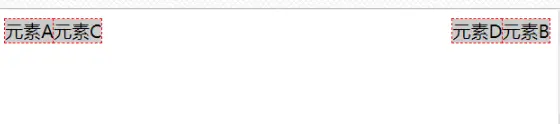
正常情况:

1
2
3
4
5
6
<div class="father">
<div class="son left">元素A</div>
<div class="son right">元素B</div>
<div class="son left">元素C</div>
<div class="son right">元素D</div>
</div>
1
2
3
4
5
6
7
.father {
background: #333;
}
.son {
background: #ccc;
outline: 1px dashed red;
}

正常情况布局
为子元素添加浮动:

1
2
3
4
5
6
.left {
float: left;
}
.right {
float: right;
}

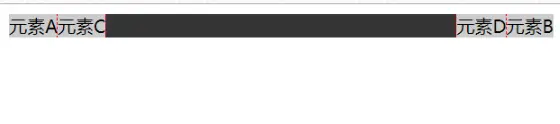
子元素浮动时

此时可以看到,father 元素已经不可见了(高度坍缩为 0 了)。

为 父元素 设置 BFC :

1
2
3
4
5
.father {
background: #333;
// 可根据具体情况设置适合的 css 属性来设置 BFC
overflow: hidden;
}

设置BFC后

可以看到,再设置了 BFC 后,father 元素再次可见,并且完全包裹住了内部浮动的子元素。

2. 解决两栏自适应布局问题(利用 float 实现时)

未设置 BFC 时:

1
2
3
4
<body>
<div class="left"></div>
<div class="main">...省略大量字符</div>
</body>
1
2
3
4
5
6
7
8
9
10
.left {
float: left;
width: 100px;
height: 100px;
background: lightgreen;
}
.main {
height: 140px;
background: lightblue;
}

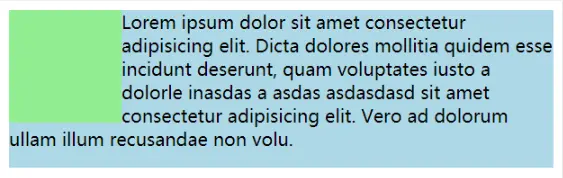
未设置 BFC 时

可以看到 main 元素的内容溢出到了左侧,要解决这个问题我们就可以为 main 元素设置 BFC

1
2
3
4
5
6
.main {
height: 140px;
background: lightblue;
// 可根据具体情况设置适合的 css 属性来设置 BFC
overflow: hidden;
}

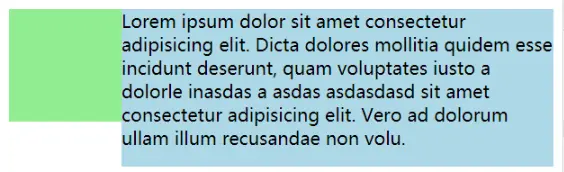
设置 BFC 后

此时main 元素就是一个独立的空间,不会和浮动的 left 重合了。

3. 解决外边距垂直方向重合的问题

一般情况下,兄弟元素的外边距在垂直方向会取两者的最大值而不是取和。

1
2
3
4
<div class="father">
<div class="son1"></div>
<div class="son2"></div>
</div>
1
2
3
4
5
6
7
8
9
10
11
12
13
.father {
outline: 1px solid red;
}
.son1 {
height: 20px;
margin-bottom: 20px;
background: lightgreen;
}
.son2 {
height: 30px;
margin-top: 30px;
background: lightblue;
}

外边距重合

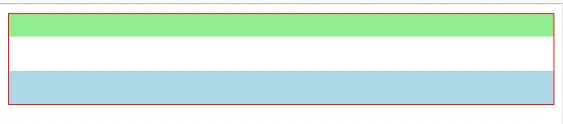
可以看到,虽然咱们分别给 son1 和 son2 都设置了 margin 但是,他们之间的 margin 却只有 30px,要解决这个问题就可以通过设置 BFC 来实现。

1
2
3
4
5
6
<div class="father">
<div class="son1"></div>
<div class="bfc">
<div class="son2"></div>
</div>
</div>
1
2
3
4
.bfc {
// 可根据具体情况设置适合的 css 属性来设置 BFC
overflow: hidden;
}

外边距不重合

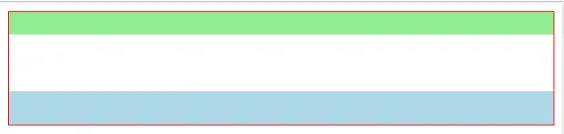
可以看到,此时 son1 和 son2 元素的外边距都发挥了作用,不再重合在一起了。

注意

触发 BFC 的属性很多,但是选择要慎重,要考虑到实际的情况,避免影响到其他元素的布局,比如说,用 float 触发 BFC 的时候就要注意 float 可能对布局产生的影响所以一定要想清楚,用什么方式去处触发他。

这些问题的其他解决方案

要解决上述几个问题,其实不是只有设置 BFC 这一个解决方案。例如:

  1. 解决浮动元素令父元素高度坍塌的问题

    • 让父元素也浮动起来,父元素和子元素一起脱离文档流。(代码量少,可能影响后面元素的排列)
    • 给父元素添加一个固定高度。(只适用于已知子元素高度的情况,不灵活,难以维护)
    • 在浮动的子元素后添加空元素,设置(clear: both)来清除浮动。(会增加无意义便签,不利于维护)
    • 为浮动的最后一个子元素设置伪元素(:after: {clear: both})。(同上)
  2. 解决两栏自适应布局问题

    • 左边左浮动,右边设置左侧宽度的 margin-left
    • 左边绝对定位,右边设置左侧宽度的 margin-left
    • 左边绝对定位,右边同样绝对定位,left设为左侧宽度, width 设置 100%
    • 使用 flex 布局 等。
  3. 解决外边距垂直方向重合的问题

    • 使用 paddind 代替 margin 。(之后需要设置 padding 的话改起来麻烦)
CSS 常用命名惯例参考

贴士:以下常用名称可灵活组合使用

方位、大小及范围

命名 意义 原型
top 上 –
bottom 下 –
left 左 –
right 右 –
front 前 –
back 后 –
side 侧 –
row 行 –
col 列 column
bar 条;如search-bar - 搜索条 –
box 框、盒子;如login-box - 登录框 –
block 块;跟盒子一样 –
size 尺寸 –
sm 小 small
md 中 medium
lg 大 large
bold 粗 –
light 细 –
horizontal 水平的 –
vertical 垂直的 –
normal 正常的;常规的 –
align 对齐 –
parent 父级 –

页面主结构

命名 意义 原型
header 页头,头 –
nav 导航栏 navigation
main 主要 –
content 内容 –
main-content 主要内容 –
footer 页脚 –
container 容器 –
wrapper 同上 –

页面辅助结构

命名 意义 原型
logo 商标,标志 –
headline 头条,头版头 –
sidebar 侧栏 –
sidebar-left 左侧栏(其他方向以此类推) –
list 列表 –
title 标题 –
cat 分类 category
icon 图标 –
menu 菜单 –
tab 标签页 –
banner 条幅,标语 –
slider, carousel 轮播 –
btn 按钮 button
msg 消息 message
sub-... 子… 如:sub-menu - 子菜单 –
...-item 单条… 如:nav-item - 单条导航(导航链接) –

电商站

命名 意义 原型
ad 广告 advertising
promotion 促销 –
hot 热卖 –
new 新品 –
product 产品 –
price 价格 –
summary 摘要 –
publisher 厂商 –
buy 购买 –
pay 支付 –

常用功能

命名 意义 原型
login 登录 –
signup, reg 注册 regsiter, signup
logout 登出 –
search 搜索 –
keyword 关键词 –
input 输入 –
output 输出 –
scroll 滚动 –
ranking 排行 –
anno 公告 announcement

CSS 基本

在 HTML 中使用 CSS(引入 CSS)

1
2
3
内联(inline style attribute)
<head> 标签内的 <style> 标签
<link> 标签中的外联

样式优先级(从高到低)

1
2
3
4
!important
内联样式
<style> 中的样式
link 中的样式

选择器

没有选择器就没法确定样式的作用范围,毫无重点的加样式,最后只会是一锅粥。所以熟练使用选择器是必备技能。

核心选择器

  • . (英文句点)
    • 类选择器,使用类名选择。可能是使用最多,也是最灵活的选择器了。
    • 如:
      • HTML: <div class="red">Yo</div>
      • CSS:.red { ... }
        • .red 就是类选择器,由于类可以在页面中重复出现,它天生就拥有批量选择的能力。
  • #(井号)
    • ID 选择器,使用 ID 选择。
    • 如:
      • HTML:<div id="logo">Yo</div>
      • CSS logo { ... }
        • #logo 就是 ID 选择器,由于 ID 不可以在页面中重复出现,它天生就拥有极高权重,也就是说如果类选择下定义的样式和 ID 选择器下定义的样式发生冲突后一定是 ID 选择器获胜。
  • div(元素名称)
    • 元素选择器,直接使用元素名称选择。
    • 如:
      • HTML:<div>Yo</div>
      • CSS:div { ... }
        • 一般与.或#结合使用。

核心选择方式

  • 目标1 目标2 ...(注意中间的空格)
    • 后代选择器,可以将选择范围缩小至前一个元素。
    • 目标之间可以是任何层级的包含关系,如父子关系,爷孙关系,不适用于兄弟关系。
  • 目标1 > 目标 (大于号)
    • 父子选择器,可以将范围缩小至儿子辈,但选不中孙子辈。

选择器优先级(从高到低)

1
2
3
4
5
!important
内联样式
id 选择器
class 选择器
元素选择器

核心属性

display (显示方式)

  • block
    • 块,默认占整宽。
    • 通常作为容器分割页面,一些元素默认显示为block,如<div>或<p>。
  • inline
    • 行内,通常存在于块级元素中作为内容填充,如文章的文字,图标,链接。一些元素默认显示为inline,如<span>或<a>。
  • inline-block
    • 行内块。可设置宽高。

float (浮动)

  • 注意:
    • 浮动元素撞到父级元素的“内壁”或和其他浮动元素摞到一起时才会停止“移动”,如果父级元素的空间不够,它们就另起一行。
    • fixed或absolute元素不浮动。
    • inline-block或inline元素在浮动后会变成block元素。
    • 未指定宽度的block元素的宽度会根据其内容长度而动态变化。
    • 一组“正常”的元素中如果有一个元素浮动会发生什么事情?

盒模型

1
2
3
4
content
padding
border
margin

position (元素定位)

static relative absolute fixed

1
2
3
4
非 static 元素可以用 top left bottom right 属性来设置坐标
relative 是相对定位,原位置仍然留有空间
absolute 完全绝对定位, 忽略其他所有东西, 往上浮动到非 static 的元素
fixed 基于 window 的绝对定位, 不随页面滚动改变